Pasos previos a la instalación de Windows 7
Si tenemos/cumplimos todo lo anterior, entonces podremos pasar a
comenzar a instalar el sistema operativo. Para ello, introduciremos el
DVD de Windows 7 y, si fuera necesario, deberemos cambiar en la BIOS el
orden de arranque de dispositivos, para que se ejecute el programa de
instalación de Windows 7 desde el DVD.

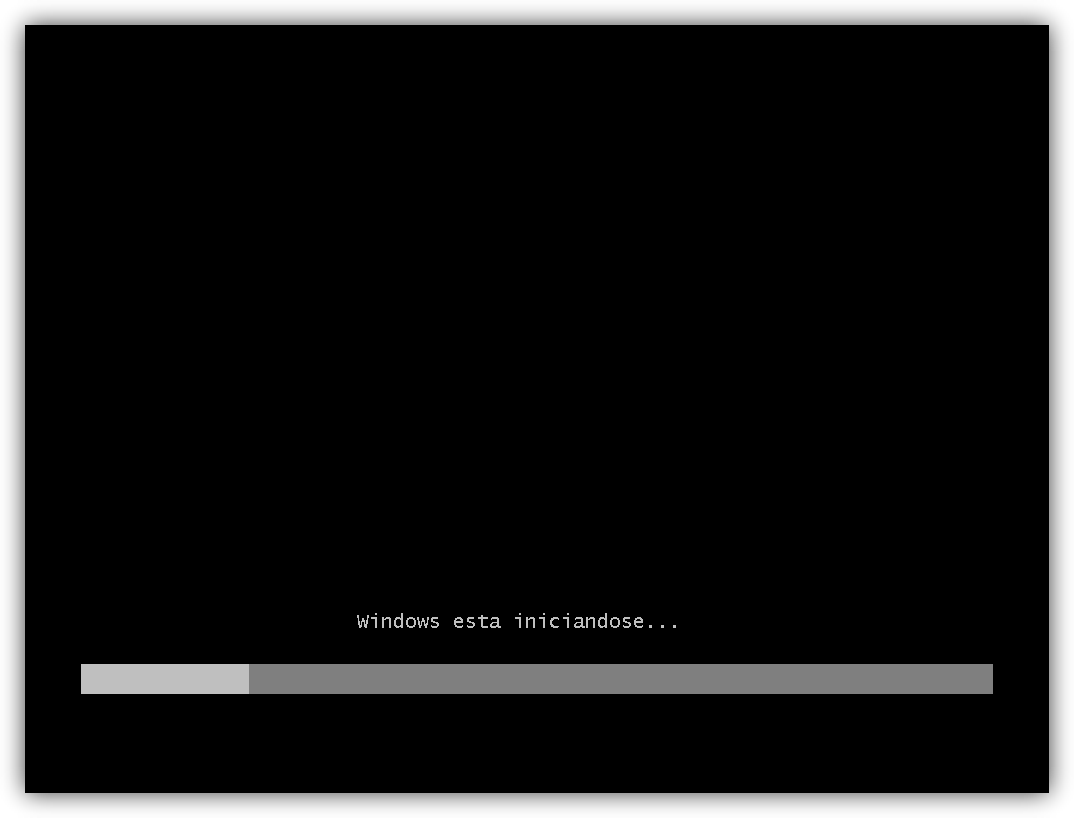
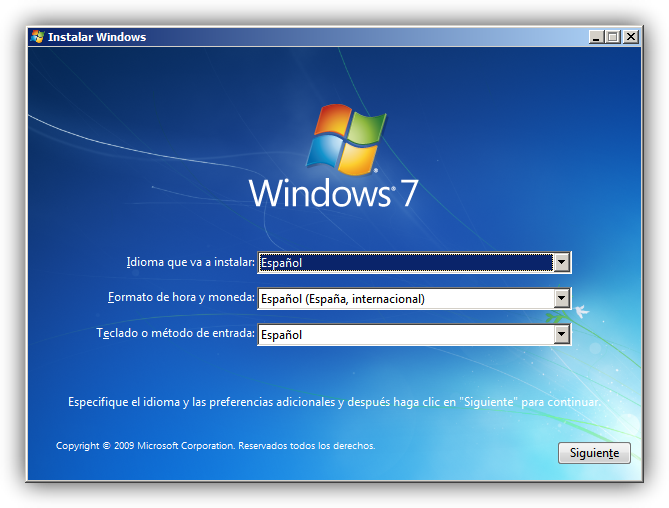
Una vez arrancado el programa de instalación, nos aparecerá la siguiente ventana:

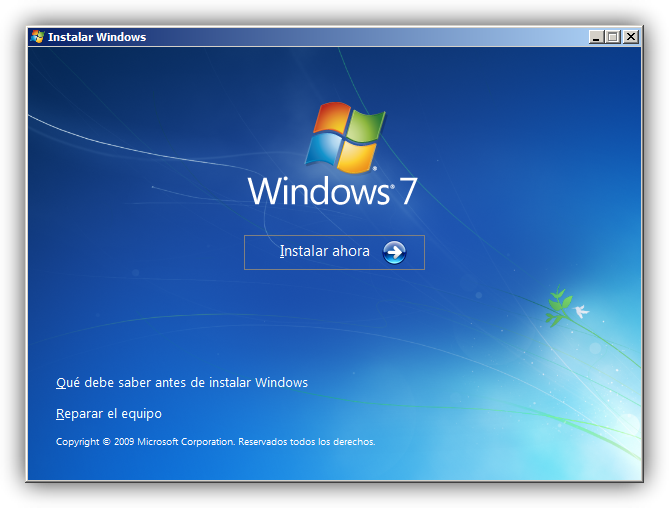
Pulsamos en “Siguiente” , de forma que nos aparecerá otra ventana en la cual comenzaremos la instalación:

Pulsamos en el botón “Instalar ahora” , de forma que se iniciará el programa de instalación:

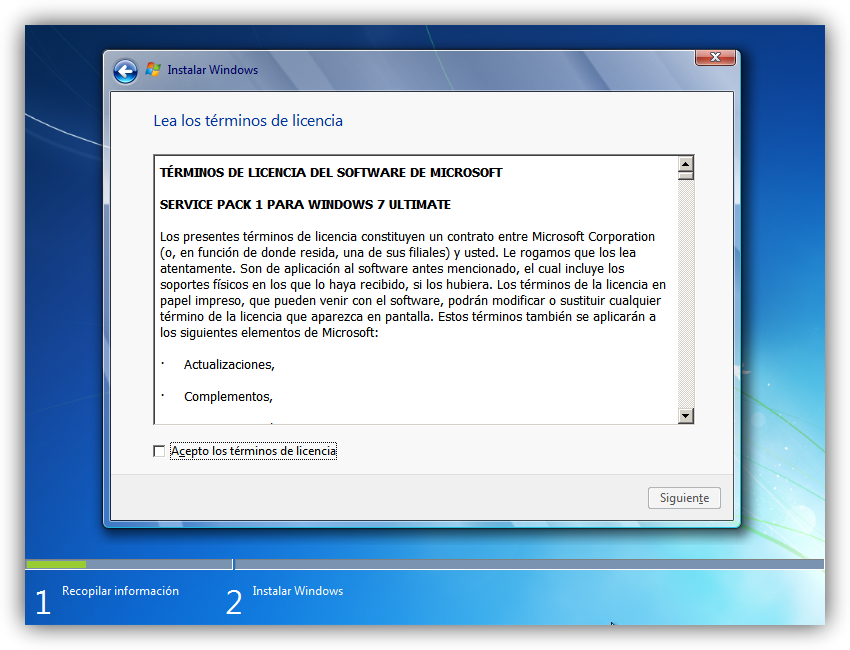
En la siguiente ventana, aceptamos los términos de licencia y pulsamos en “Siguiente” :

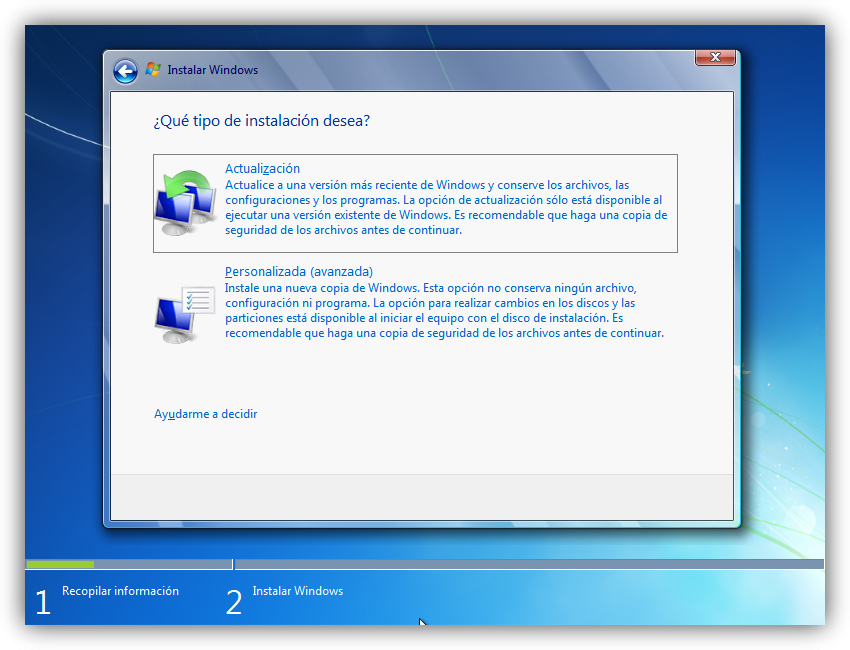
Ahora tendremos que elegir si queremos actualizar a Windows 7 desde
una versión anterior de Windows ya instalada previamente, o si queremos
realizar una instalación nueva . Recomendamos instalar desde cero en una
partición vacía (sin datos existentes), eligiendo la opción
“Personalizada” :
Particionamiento del disco duro
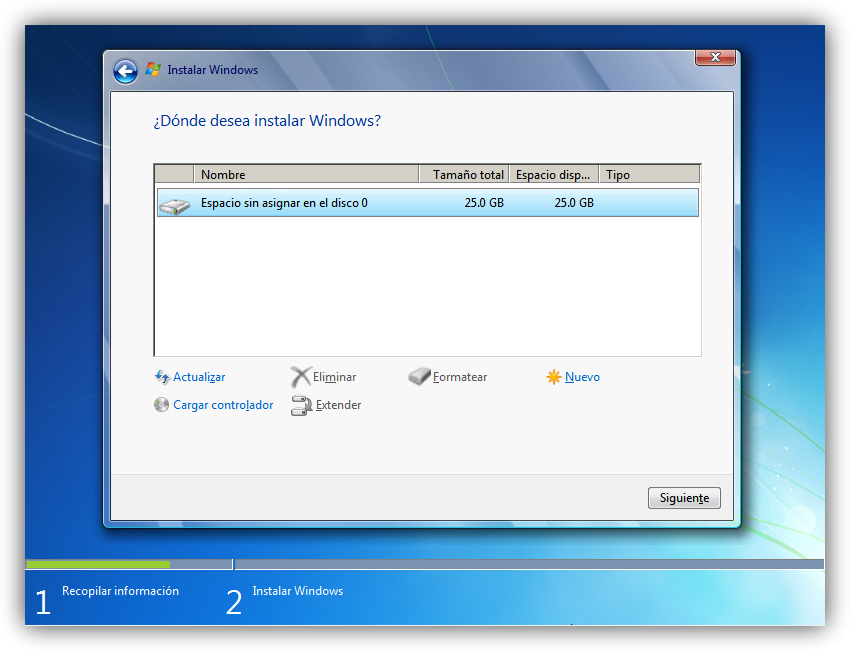
Se nos preguntará en qué disco duro o partición queremos instalar Windows 7 . Aquí tenemos varias opciones:
Si tenemos ya creada previamente una partición o si tenemos un
espacio libre sin particionar y no queremos hacer particiones (se pueden
crear particiones posteriormente), entonces seleccionamos el disco o
partición donde se instalará Windows 7 , pulsamos en “Siguiente” y
pasaremos directamente al apartado de instalación.
En caso contrario, es decir, si queremos particionar el disco en este momento, entonces pulsaremos sobre “Opciones de unidad” :
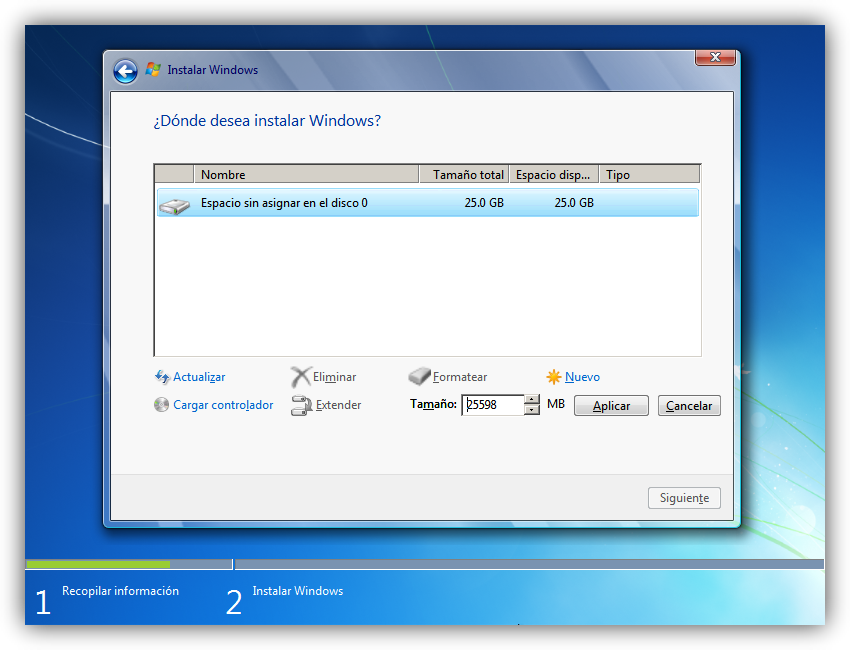
Pulsamos sobre “Nuevo” para crear una partición nueva en el espacio sin particionar:

Elegimos el tamaño de la nueva partición (en nuestro caso, creamos una partición de 30000 MB) y pulsamos en “Aplicar” :

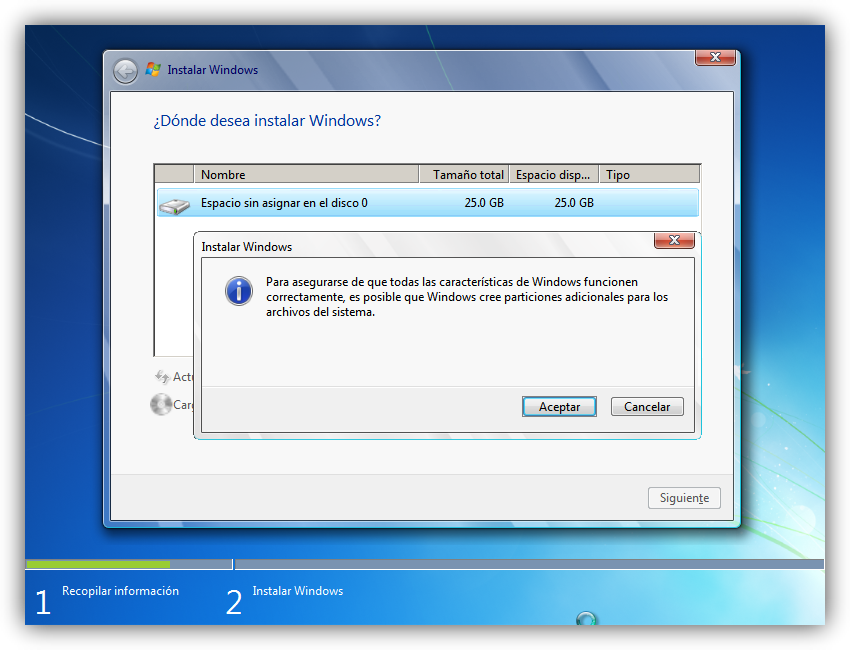
Nos aparecerá la siguiente ventana, en la cual pulsaremos en “Aceptar :

Se habrá creado una partición del tamaño que hemos seleccionado, además
de una partición reservada para Windows, de tamaño 100 MB:
Para crear una nueva partición sobre el espacio restante sin
particionar, seleccionamos en la parte de arriba dicho espacio sin
particionar, pulsamos en “Nuevo” e indicamos el tamaño de la nueva
partición. Ahora, una vez creadas las particiones, no nos queda más que
formatearlas. Para ello, seleccionamos una partición y pulsamos sobre
“Formatear” sobre las particiones creadas.
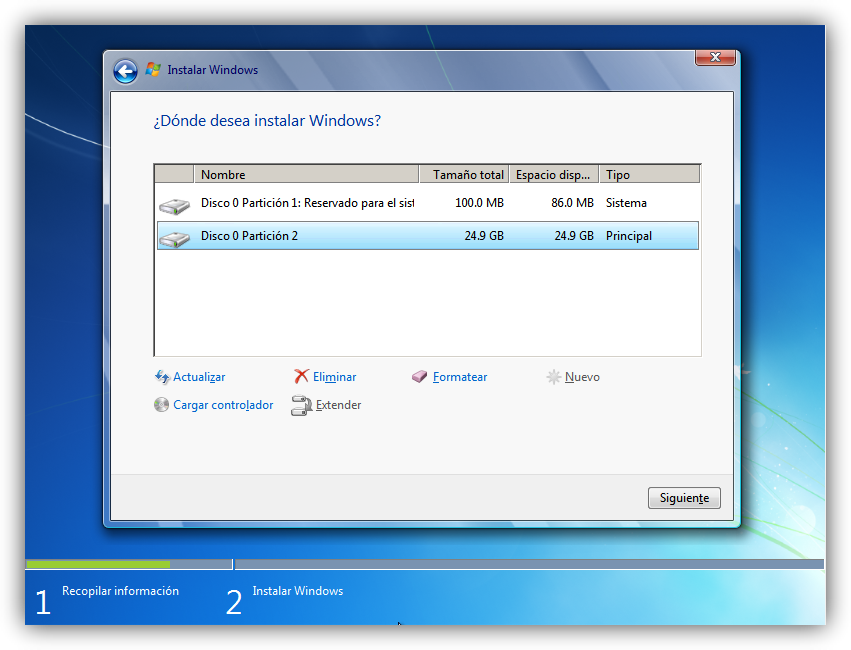
Una vez formateadas las particiones, seleccionamos aquella partición
donde queramos instalar Windows 7 y pulsamos sobre “Siguiente” :

Instalación de Windows 7
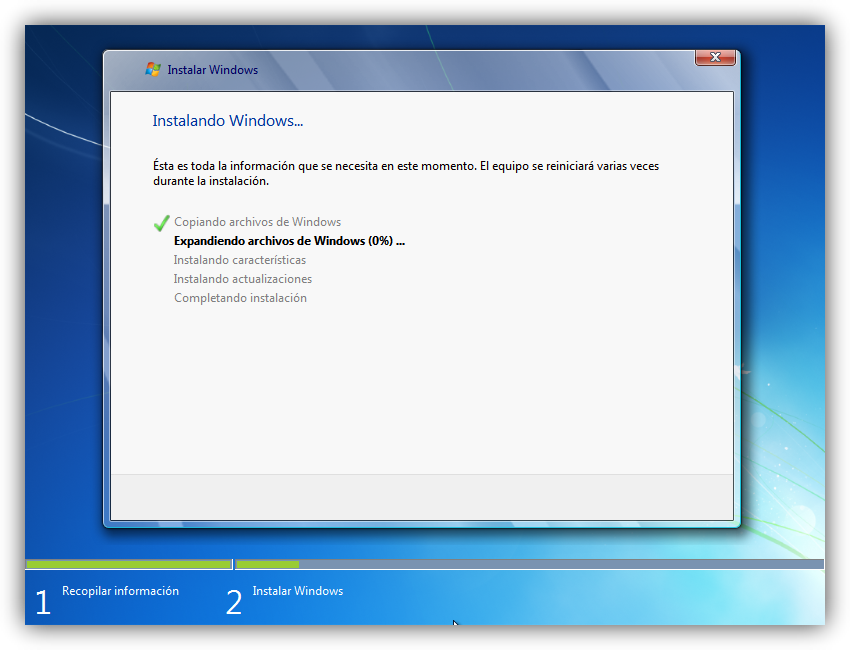
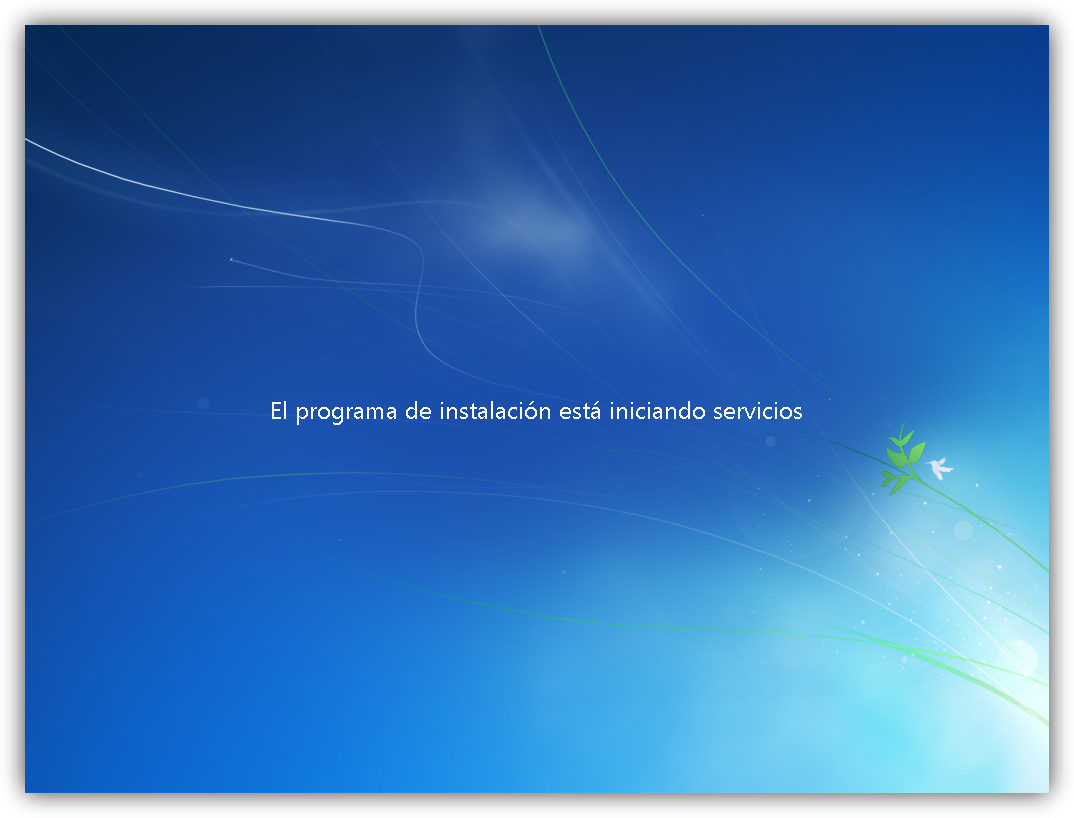
De esta manera, el proceso de instalación de Windows 7 comienza:

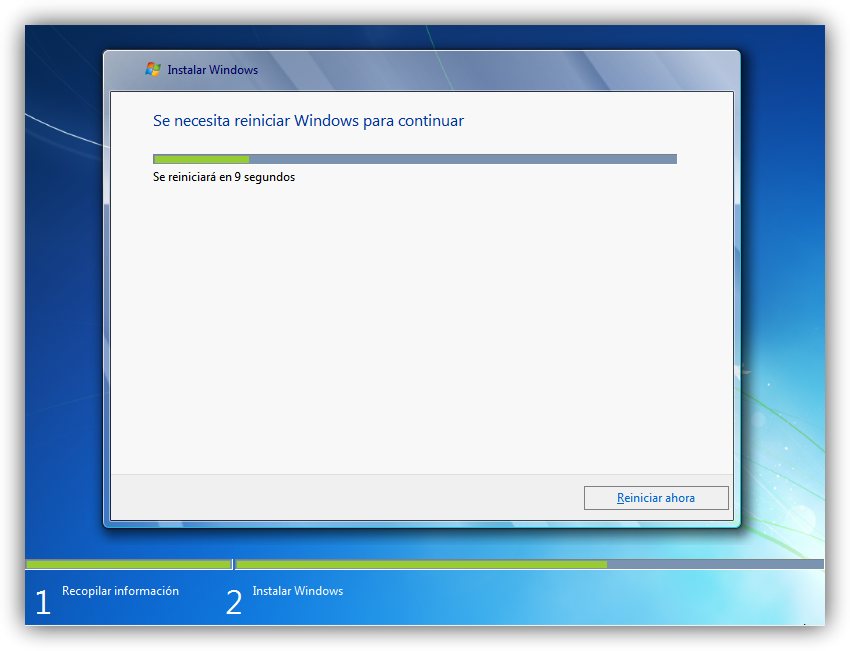
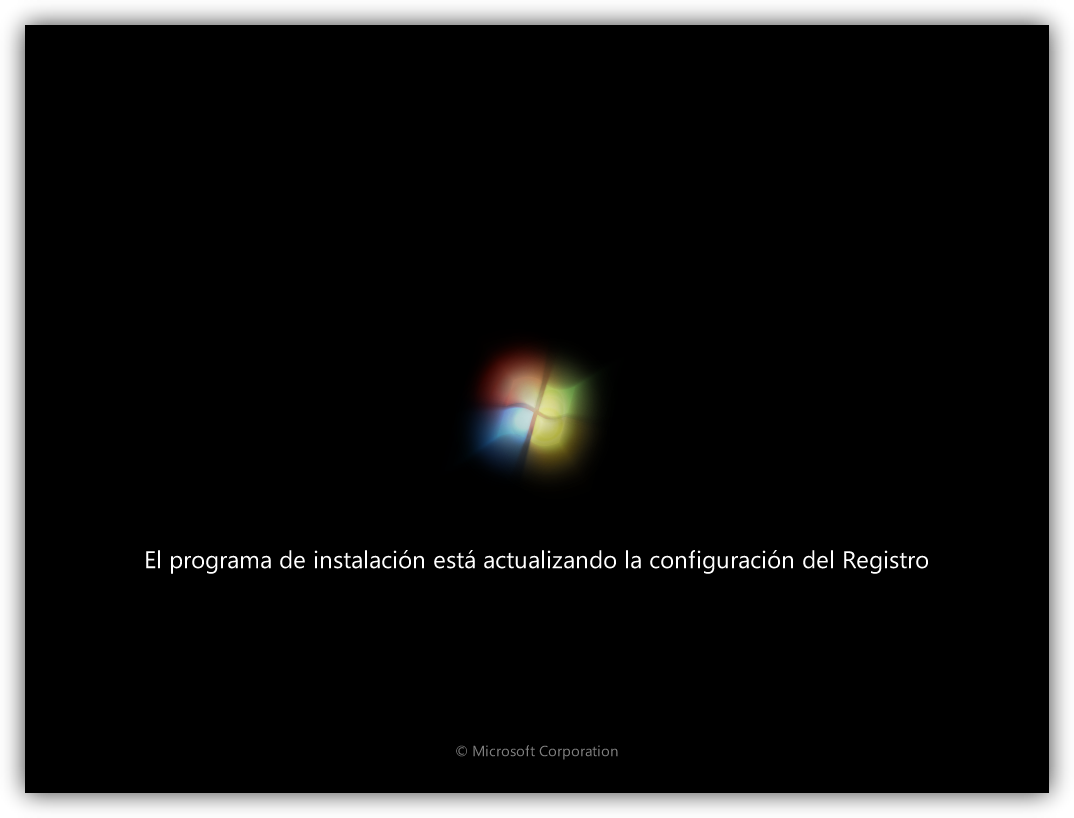
Durante dicho proceso, se reiniciará el sistema varias veces. Tras
los reinicios se iniciará de nuevo el asistente para proseguir con los
pasos de la instalación. Deberemos ser pacientes, pues tardará un poco
en instalar el sistema operativo:


En este momento, se nos pedirá un nombre de usuario y de equipo . Los escribimos y pulsamos en “Siguiente”:

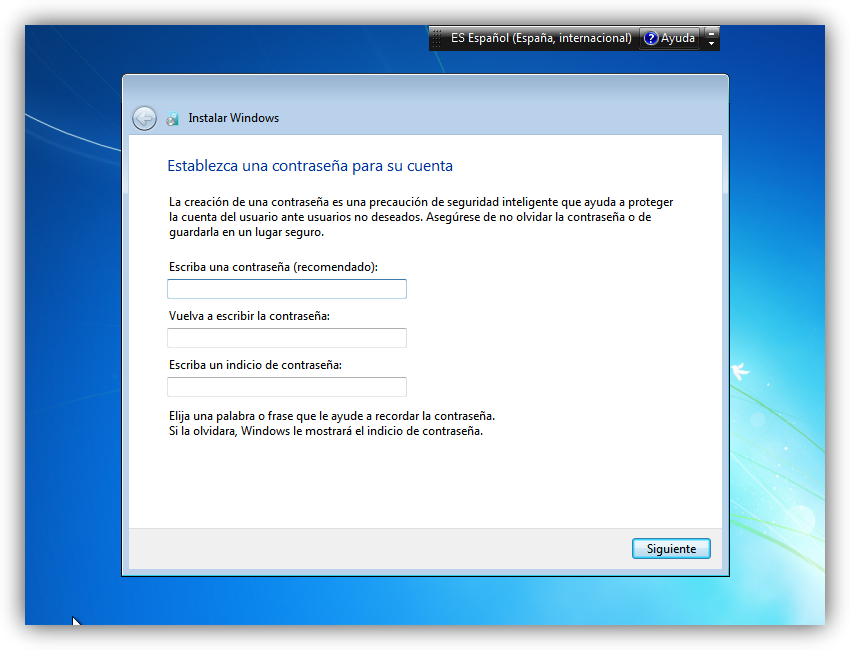
Una vez escogido el nombre de usuario con el que nos conectaremos al
sistema operativo, nos aparecerá una ventana para elegir la contraseña
de nuestro usuario , así como una frase o indicio de la contraseña para
que Windows nos la muestre en caso de que se no olvidara. Rellenamos
dichos datos y pulsamos en “Siguiente” :

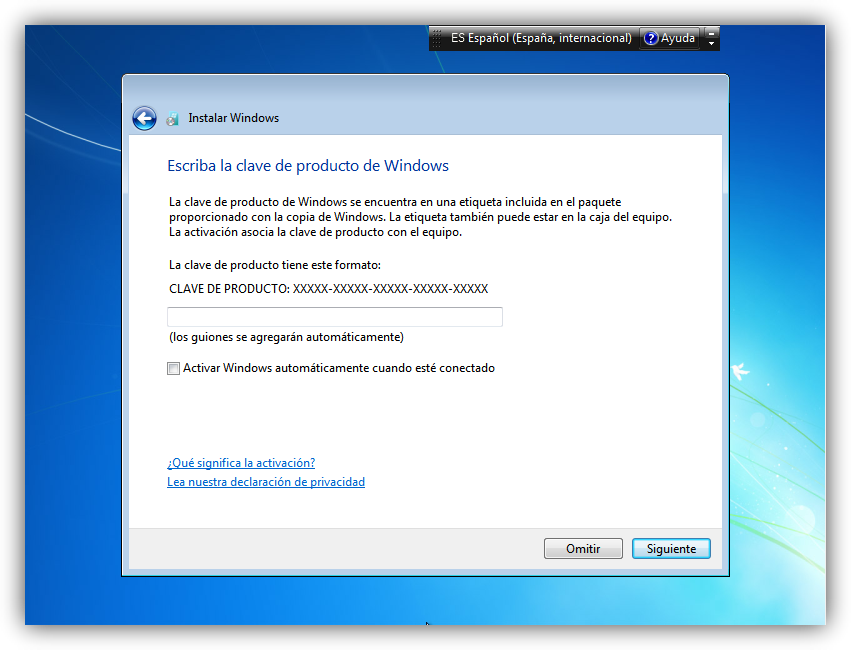
Llegados a este punto, se nos pedirá la clave de producto de Windows .
Si la tenemos, la escribimos y pulsamos en “Siguiente” . En caso de no
tenerla, desmarcaremos la casilla “Activar Windows automáticamente
cuando esté conectado” y pulsaremos en “Siguiente” , aunque deberemos
introducirla en un periodo de 30 días si queremos seguir usando Windows 7
. No obstante, es importante indicar que este “periodo de gracia” se
puede ampliar 90 días más, hasta los 120 días sin activación :

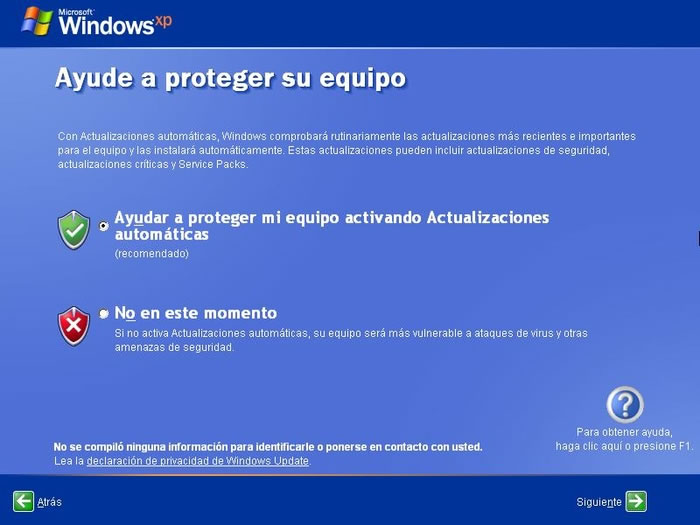
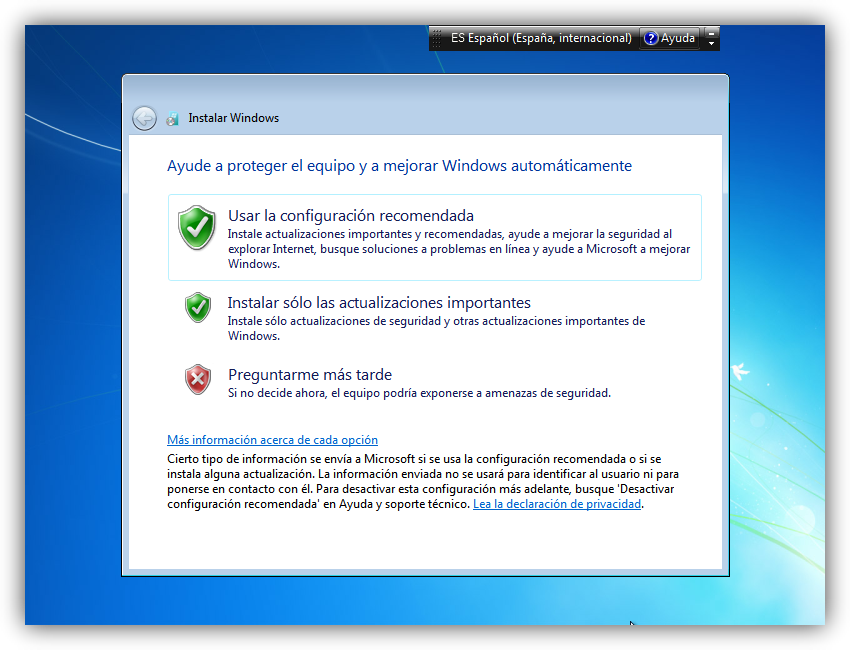
El programa de instalación nos pedirá que escojamos si queremos
instalar solamente las actualizaciones de seguridad y las que Microsoft
considere como importantes, o si queremos usar la configuración
recomendada por Microsoft. Es importante saber que esta configuración se
puede cambiar posteriormente una vez instalado Windows 7 , por lo que
no es crítica la elección que hagamos en este momento. Recomendamos
escoger la opción “Instalar sólo las actualizaciones importantes” :

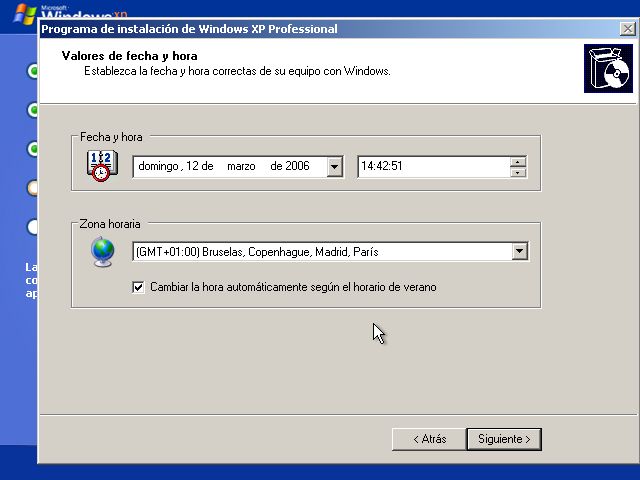
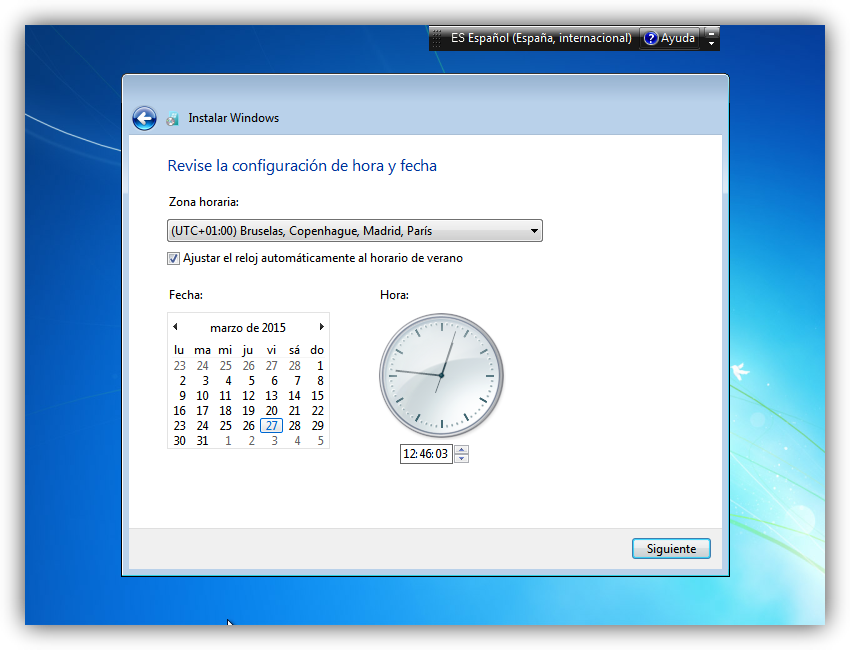
Escogeremos la fecha y hora del sistema , así como la zona horaria en la que nos encontremos, y pulsamos en “Siguiente” :

En este punto, tendremos que elegir la configuración de red que
tendrá el sistema, dependiendo de dónde esté conectado. Elegimos la
opción que más se ajuste a las características de nuestro sistema. En
nuestro caso, elegimos “Red doméstica” :

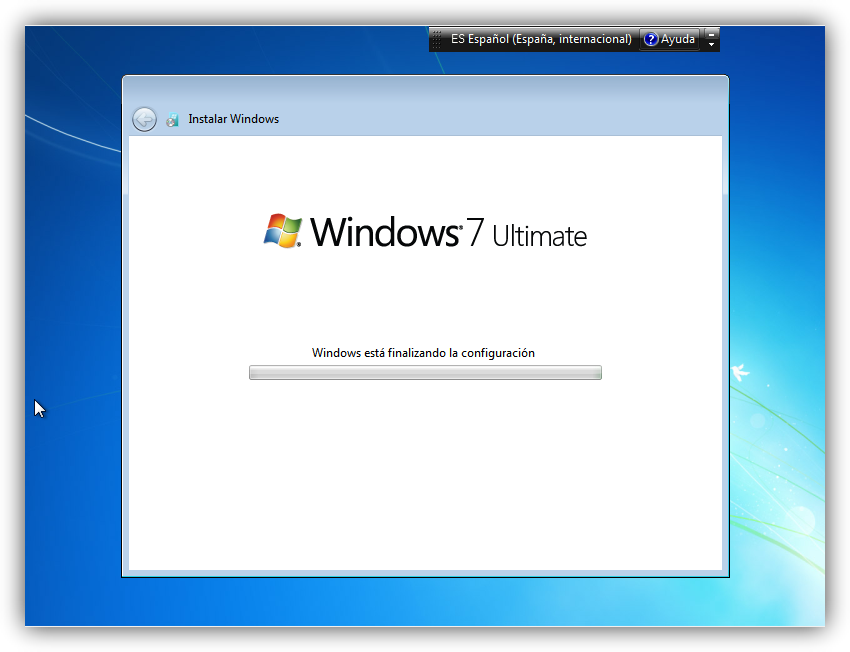
Ya estamos en la recta final de la instalación, pues habiendo
escogido toda la configuración que deseamos, el programa de instalación
de Windows 7 la pondrá en práctica:

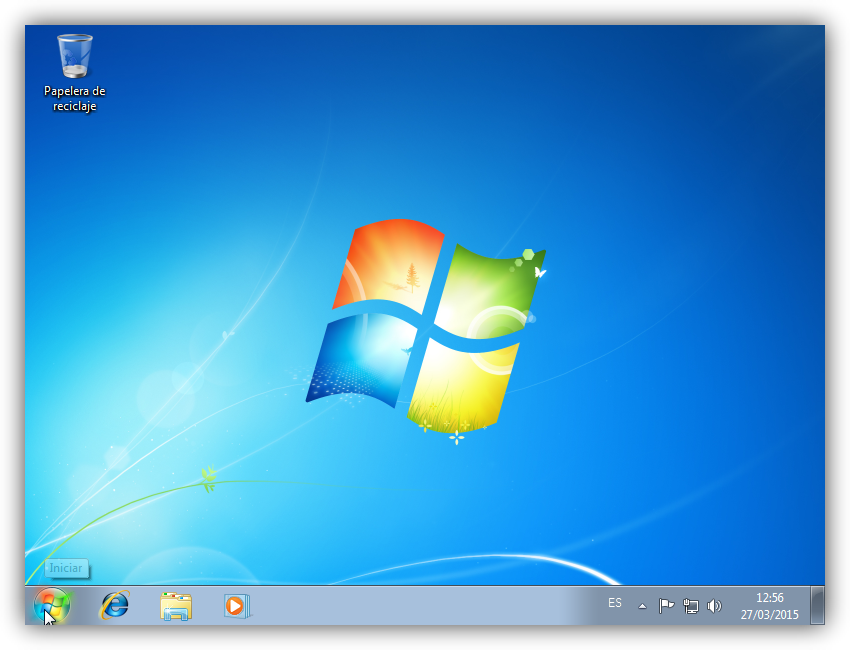
En este momento, ya hemos terminado la instalación y podemos ver la esperada pantalla del escritorio de Windows 7 :

Como nota final, cabe indicar que la instalación limpia de Windows 7
Ultimate 64 bits (sin programas adicionales) que hemos realizado en este
tutorial ocupa aproximadamente unos 13 GB ó 14 GB de espacio en el
disco duro.
Esperamos que este manual de instalación de Windows 7 os haya servido
de ayuda. Si tenéis cualquier duda o problema relacionado con este
sistema operativo, podéis exponerlo en el foro Windows 7 de ADSLZone